Jak zeskanować kod QR z telewizora?
W Player z kodów QR możesz skorzystać podczas logowania na telewizorze, w celu realizacji zakupu lub gdy zobaczysz kod błędu. Poniżej opisaliśmy trzy procesy, wybierz ten który Cię interesuje ⤵️
- Otwórz aplikację Player na swoim telewizorze. Następnie kliknij strzałkę w lewo na swoim pilocie, aby przejść do panelu bocznego Playera.
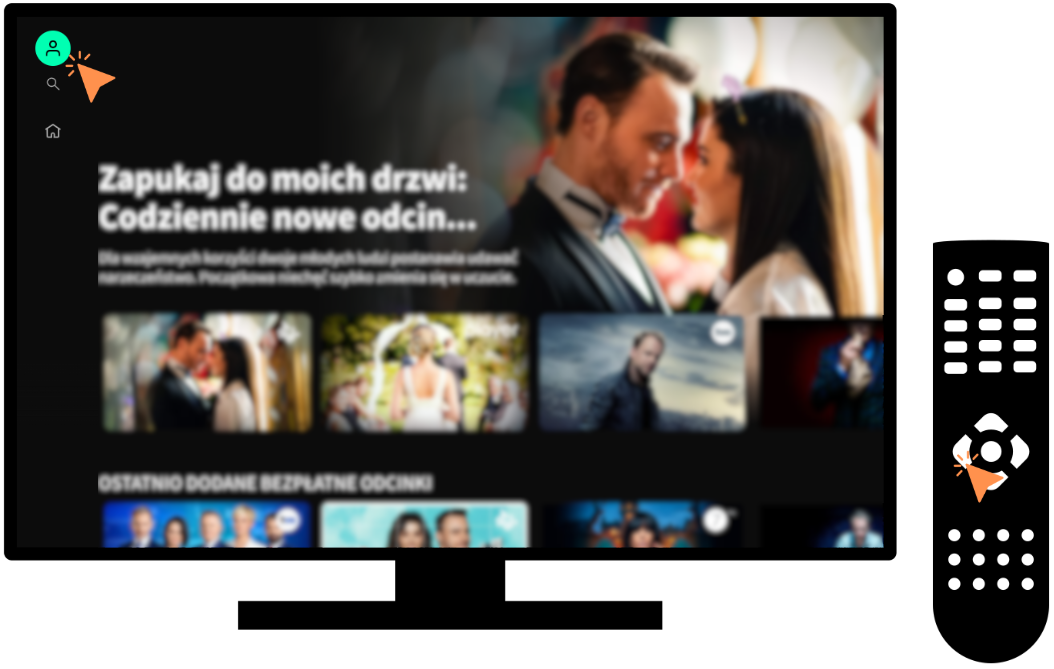
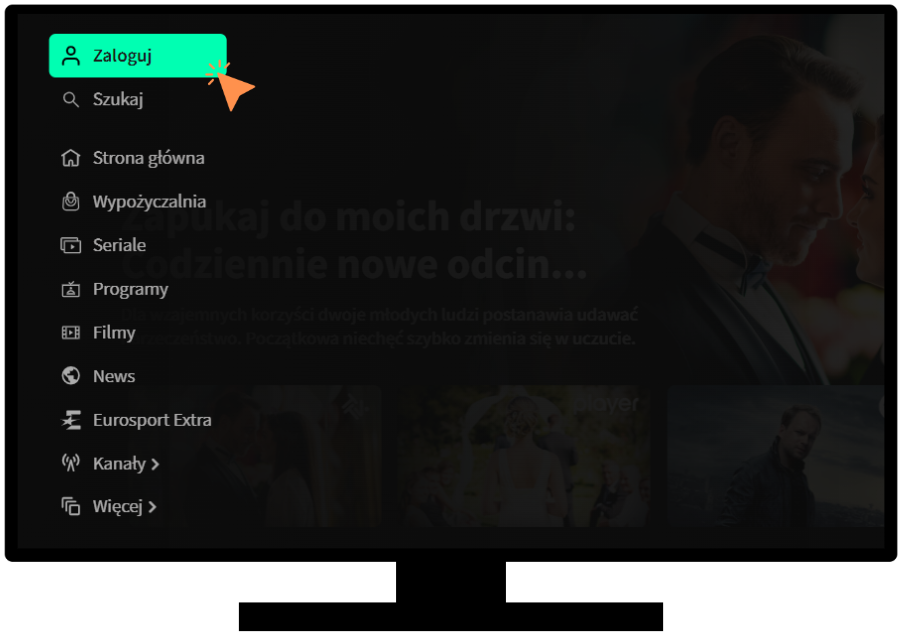
- Wybierz "zaloguj" z panelu bocznego znajdującego się po lewej stronie ekranu telewizora.
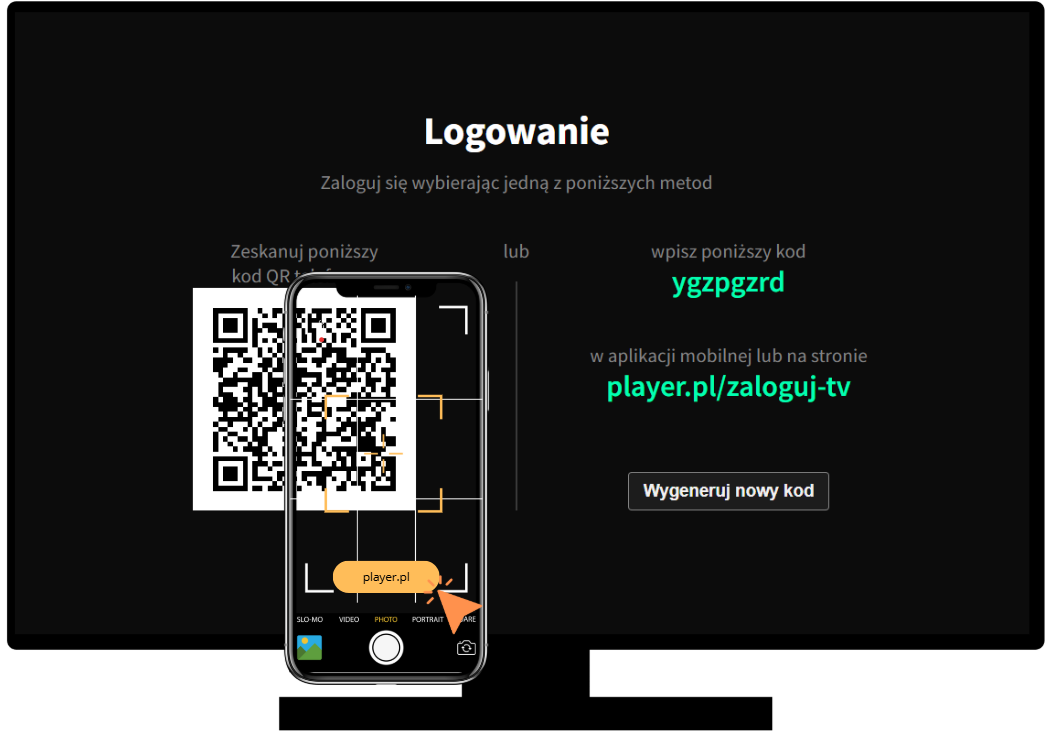
- Zaloguj się w aplikacji Player na swoich urządzeniu mobilnym, następnie zeskanuj kod QR widoczny na ekranie telewizora. Będąc zalogowanym użytkownikiem na aplikacji mobilnej po zeskanowaniu kodu, zostaniesz automatycznie zalogowany na swoim telewizorze.
- Po zalogowaniu wybierz swój profil na ekranie telewizora.
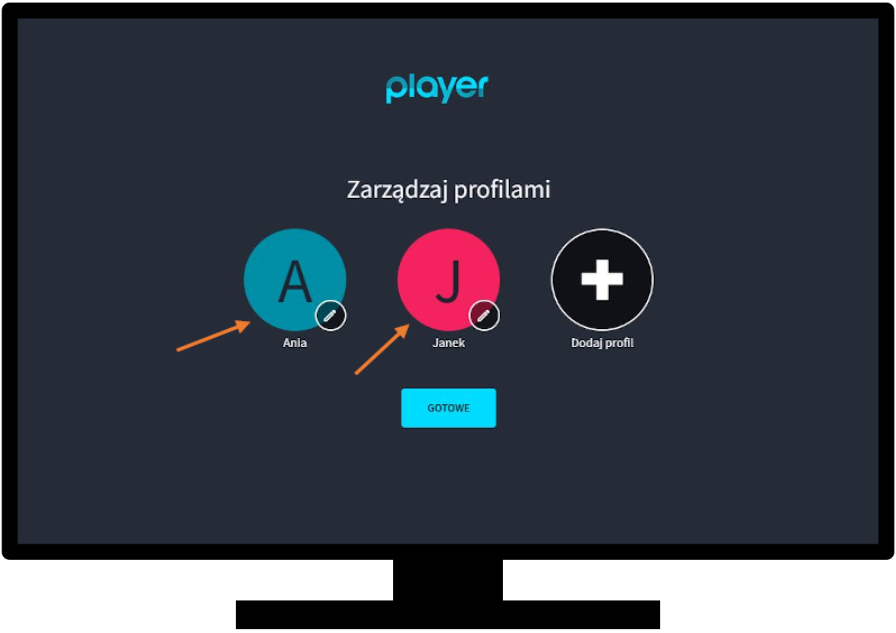
- Teraz możesz korzystać z Playera na swoim telewizorze!
Jeśli nie możesz zeskanować kodu QR, zaloguj się do aplikacji Player przez wpisanie kodu z telewizora – skorzystaj z instrukcji.
UWAGA!
Podczas logowania przy pomocy kodu QR Player nie pobiera płatności i nie wymaga podawania numeru karty lub potwierdzenia SMS.
Jeśli logujesz się na telewizorze lub kupujesz usługę przez skanowanie kodu QR, skorzystaj z wbudowanego skanera kodów na telefonie. W niektórych zewnętrznych aplikacjach do skanowania kodów QR pobieranych ze sklepów Google Play i Apple Store aktualnie obserwujemy pojawianie się po zeskanowaniu kodu QR nieautoryzowanych przekierowań do reklam Google, wymuszających podanie numeru karty i obciążających konto.
Player nie jest odpowiedzialny za te przekierowania i nie pobiera w ten sposób płatności od klientów.
Przed autoryzacją zakupu zweryfikuj, czy odbiorcą płatności jest na pewno TVN S.A.
- Zaloguj się na telewizorze.
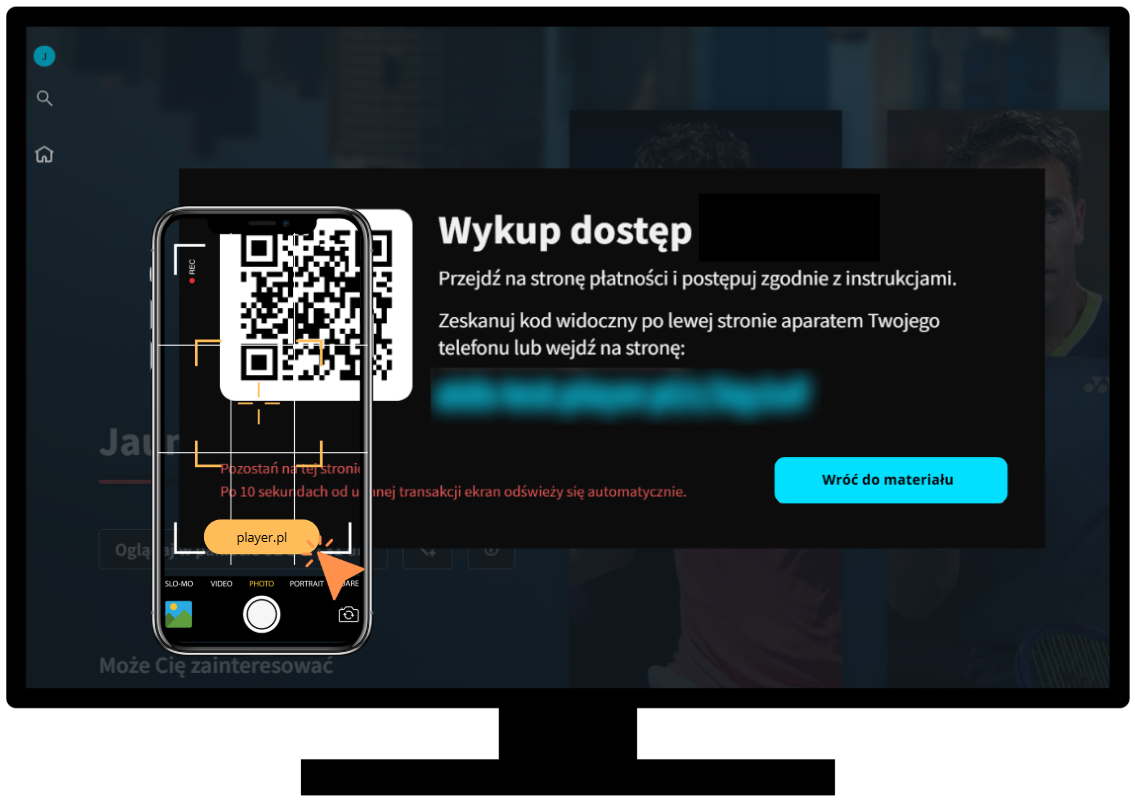
- Wybierz interesujący Cię materiał. Jeśli nie wchodzi on w zakres Twojego dostępu zobaczysz przycisk Wykup dostęp.
- Następnie na ekranie pojawi się komunikat z widocznym kodem QR. Za pomocą aplikacji apart w swoim urządzeniu mobilnym zeskanuj kod i otwórz link, który pojawił sie na ekranie. Jest to link, który przeniesie Cię do sklepu Player.
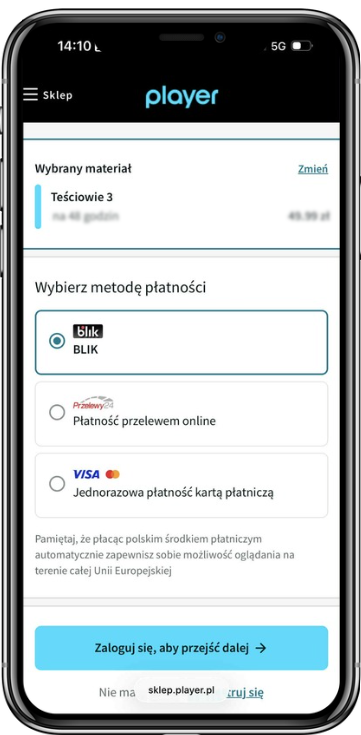
- Wybierz metodę płatności dostępną w naszym sklepie.
UWAGA! Wszystkie dostępne metody płatności widoczne są po wyborze oferty i mogą różnić się ze względu na rodzaj pakietu i okres jego trwania. Płatności przy pomocy SMS, Apple Pay oraz Google Pay za zakupy w sklepie Player nie są obecnie dostępne.
- Po 10 sekundach od udanej transakcji ekran telewizora odświeży się automatycznie i uzyskasz dostęp do zakupionego materiału.
Nie widzisz swojego zakupu? Upewnij się, że kupujesz na właściwym koncie
Czasem zdarza się, że jesteśmy zalogowani na innym koncie, a wtedy zakup może nie pojawić się na pozostałych urządzeniach. Przed finalizacją transakcji sprawdź, czy na obu urządzeniach jesteś zalogowany na tym samym koncie.
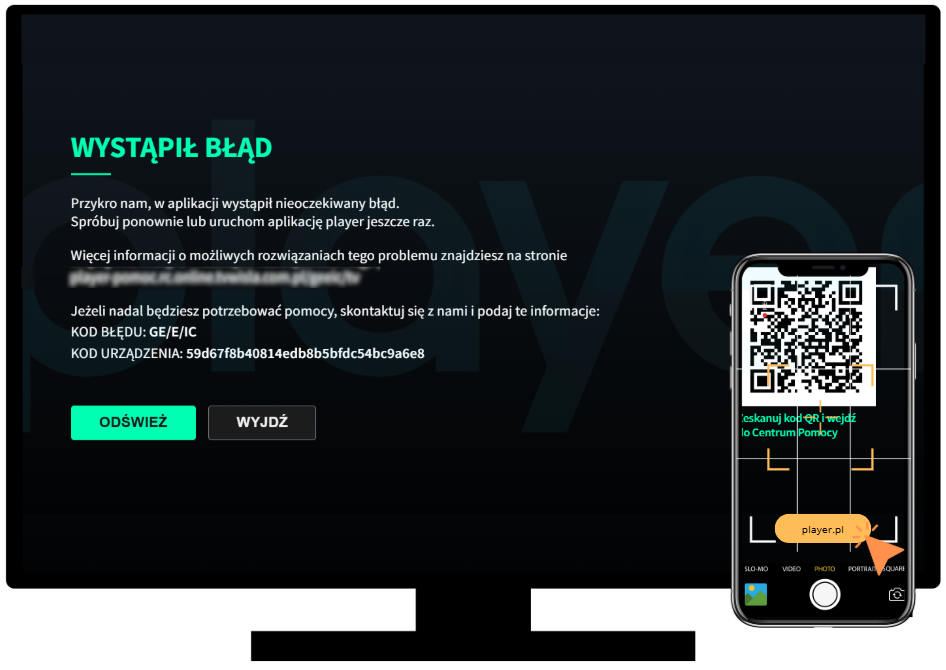
Jeśli zobaczysz ekran z komunikatem błedu i kodem QR, zeskanuj go swoim urządzeniem mobilnym (przy pomocy aplikacji aparat) i otwórz wyświetlony link. Zostaniesz automatycznie przekierowany do strony pomocy lub odpowiedniego artykułu, który pomoże rozwiązać Twój problem.
UWAGA!
Podczas skanowania kodu QR Player nie pobiera płatności i nie wymaga podawania numeru karty lub potwierdzenia SMS.
Jeśli skanujesz kodu QR, skorzystaj z wbudowanego skanera kodów na telefonie / aparatu.
W niektórych zewnętrznych aplikacjach do skanowania kodów QR pobieranych ze sklepów Google Play i Apple Store aktualnie obserwujemy pojawianie się po zeskanowaniu kodu QR nieautoryzowanych przekierowań do reklam Google, wymuszających podanie numeru karty i obciążających konto. Player nie jest odpowiedzialny za te przekierowania i nie pobiera w ten sposób płatności od klientów.
Przed autoryzacją zakupu zweryfikuj, czy odbiorcą płatności jest na pewno TVN S.A.