Jak pobrać aplikację Player na telewizor?
UWAGA - Brak dźwięku na TV
Jeśli doświadczasz problemów z dźwiękiem na telewizorach LG webOS, Samsung Tizen oraz Android TV, prosimy o zaktualizowanie aplikacji Player do najnowszej wersji.
- Za pomocą przycisku smart TV / Smart Hub (domek) na swoim pilocie przejdź do menu z aplikacjami.
- W kolejnych krokach poruszaj się strzałkami i przyciskiem OK. Wybierz zieloną ikonę APPS znajdującą się na ekranie.
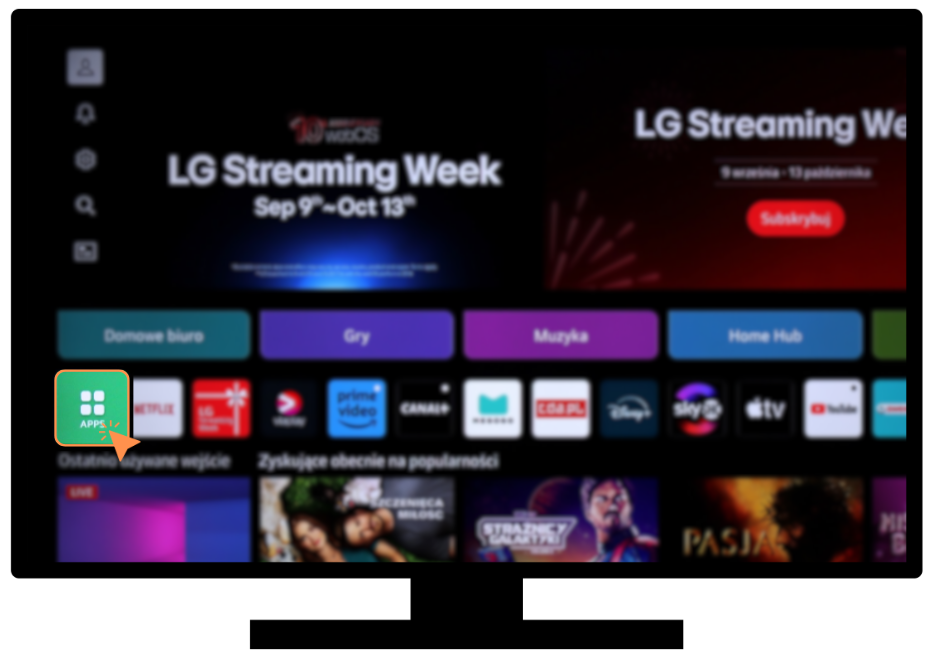
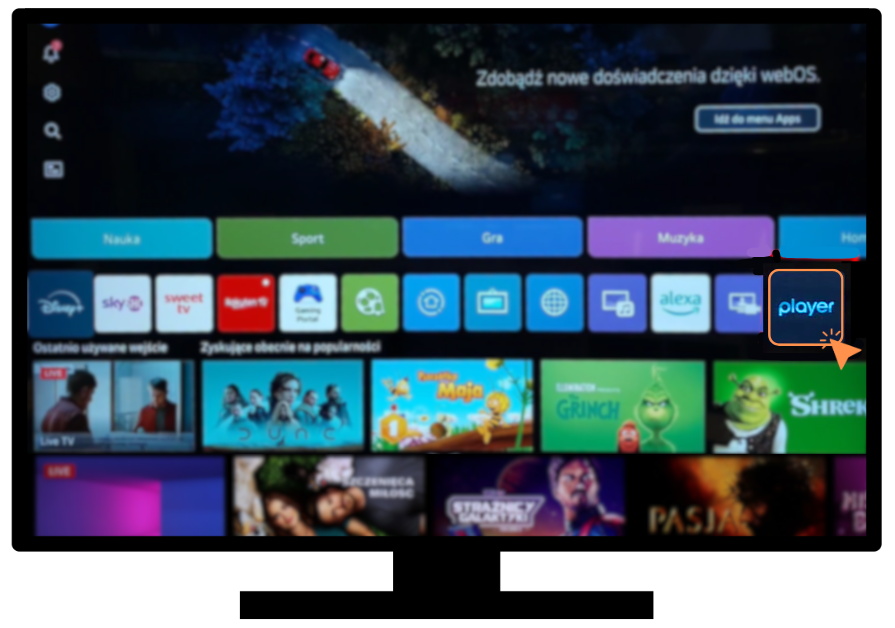
- Znajdź aplikację Player wśród najpopularniejszych aplikacji znajdujących się na stronie głównej lub skorzystaj z wyszukiwarki (lupki znajdującej się w górnej części ekranu) i wpisz nazwę "player" lub "player.pl".
- Po wybraniu aplikacji kliknij Zainstaluj.
- Zainstalowana aplikacja znajduje się w zakładce Aplikacje na dole strony (posiadając wiele aplikacji, może być ona na końcu listy)
Z dniem 3 marca 2025 aplikacja Player nie będzie dostępna na poniższych urządzeniach ze względu na zakończenie wsparcia producentów tych telewizorów:
- telewizorach SAMSUNG z systemem operacyjnym Orsay, Tizen 2.3, Tizen 2.4,
- telewizorach LG z systemem operacyjnym LG webOS 2.1, LG webOS 2.2,
- urządzeniach PLAYER+BOX
Dowiedz się więcej.
Ze względu na zakończenie wsparcia producentów dla telewizorów LG z systemem operacyjnym WebOS 3.8 lub starszym oraz AndroidTV i aplikacją starszą niż wersja 1.3, aplikacja Player może nie działać poprawnie.
- Za pomocą przycisku smart TV / Smart Hub na swoim pilocie przejdź do zakładki Aplikacje.
W kolejnych krokach poruszaj się strzałkami i przyciskiem OK. W wyświetlanych aplikacji znajdź zakładkę Apps / Samsung Apps.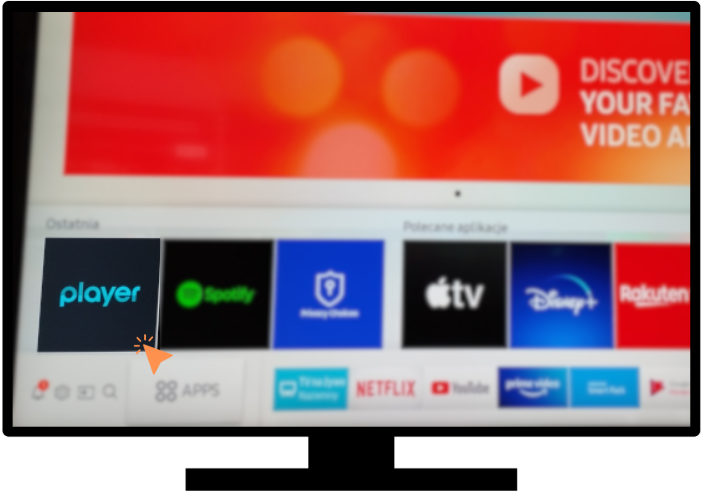
- W Apps / Samsung Apps znajdź aplikację Playera. Możesz skorzystać z wyszukiwarki dostępnej pod lupką i wpisując player.pl.
- Po wejściu w aplikację kliknij w Zainstaluj.
- Zainstalowanego Playera znajdziesz w zakładce Samsung Apps > Moje apps lub w Polecanych.
Z dniem 3 marca 2025 aplikacja Player nie będzie dostępna na poniższych urządzeniach ze względu na zakończenie wsparcia producentów tych telewizorów:
- telewizorach SAMSUNG z systemem operacyjnym Orsay, Tizen 2.3, Tizen 2.4,
- telewizorach LG z systemem operacyjnym LG webOS 2.1, LG webOS 2.2,
- urządzeniach PLAYER+BOX
Dowiedz się więcej.
Ze względu na zakończenie wsparcia producentów dla telewizorów LG z systemem operacyjnym WebOS 3.8 lub starszym oraz AndroidTV i aplikacją starszą niż wersja 1.3, aplikacja Player może nie działać poprawnie.
- Kliknij przycisk HOME na pilocie.
W kolejnych krokach poruszaj się strzałkami i przyciskiem OK. Kliknij w strzałkę w prawo, a następnie wejdź w Aplikacje (po lewej stronie) lub wybierz Sklep Google widoczny w podpowiedziach.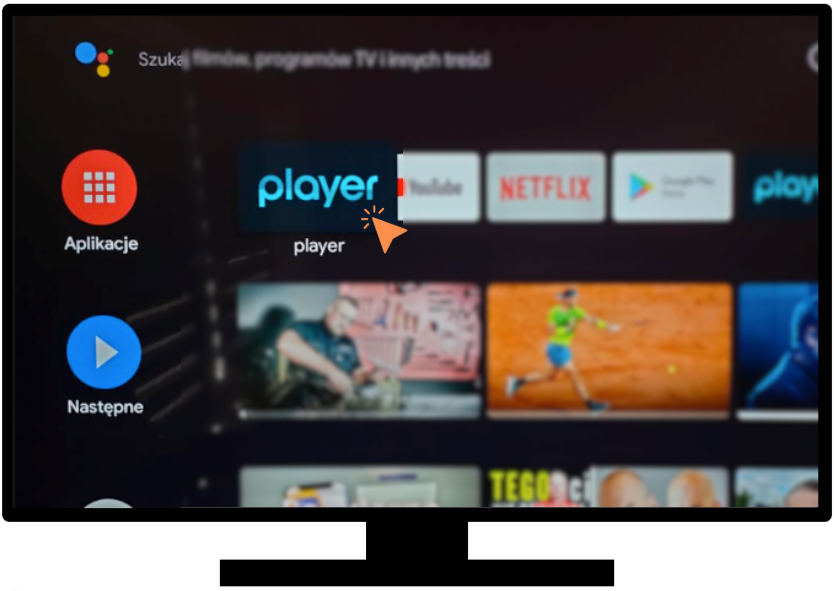
- W sklepie wybierz lupkę z wyszukiwarką.
Możesz wyszukać aplikację Playera za pomocą polecenia głosowego lub przez wpisanie nazwy „player.pl” na klawiaturze. - Wybierz aplikację Player (Android TV) i kliknij w Zainstaluj.
- Zainstalowaną aplikację możesz znaleźć poprzez kliknięcie w HOME i następnie przejście do zakładki Aplikacje.
Z dniem 3 marca 2025 aplikacja Player nie będzie dostępna na poniższych urządzeniach ze względu na zakończenie wsparcia producentów tych telewizorów:
- telewizorach SAMSUNG z systemem operacyjnym Orsay, Tizen 2.3, Tizen 2.4,
- telewizorach LG z systemem operacyjnym LG webOS 2.1, LG webOS 2.2,
- urządzeniach PLAYER+BOX
Dowiedz się więcej.
Ze względu na zakończenie wsparcia producentów dla telewizorów LG z systemem operacyjnym WebOS 3.8 lub starszym oraz AndroidTV i aplikacją starszą niż wersja 1.3, aplikacja Player może nie działać poprawnie.
- Wciśnij strzałkę w górę na padzie, aby przejść do ogólnego menu.
- Wybierz Play Station Store.
- Wyszukaj aplikację Player.pl.
- Dodaj do koszyka i kliknij kup za 0,00 PLN.
- Pobrana aplikacja znajduje się Bibliotece.
Telewizory Hisense
- Na ekranie głównym wybierz sklep z aplikacjami - VIDAA app store.
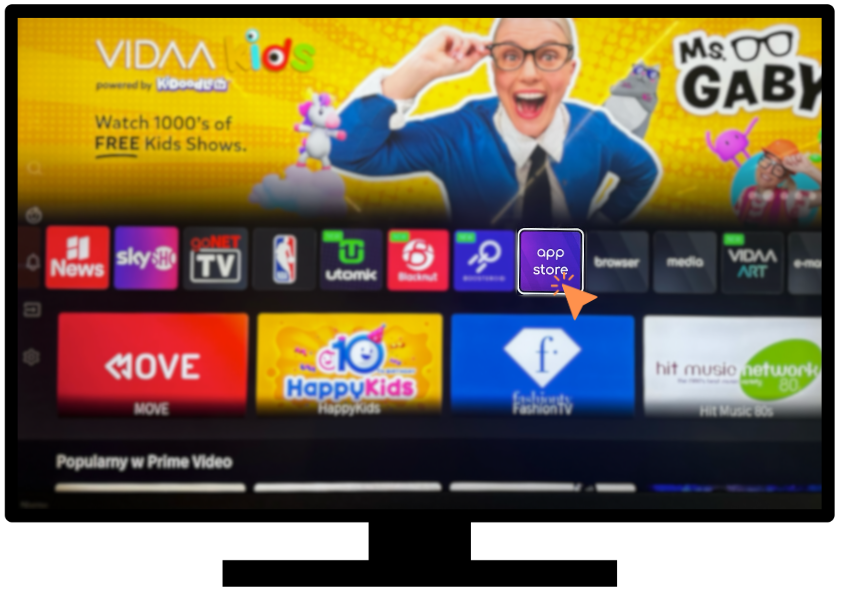
- W górnym prawym rogu wybierz ikonę lupki i wpisz pełną nazwę player.pl.
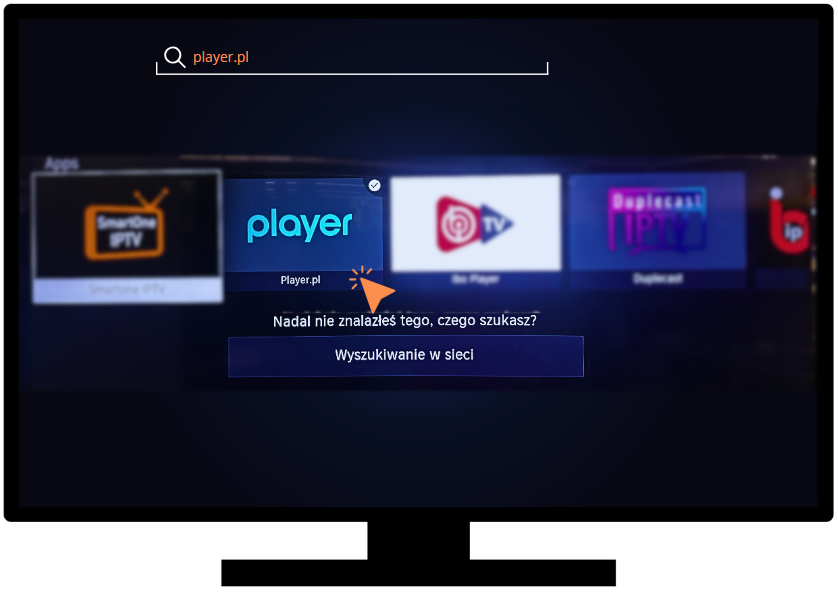
- Wybierz aplikację i zainstaluj (Install).
Telewizory Philips z systemem Titan OS
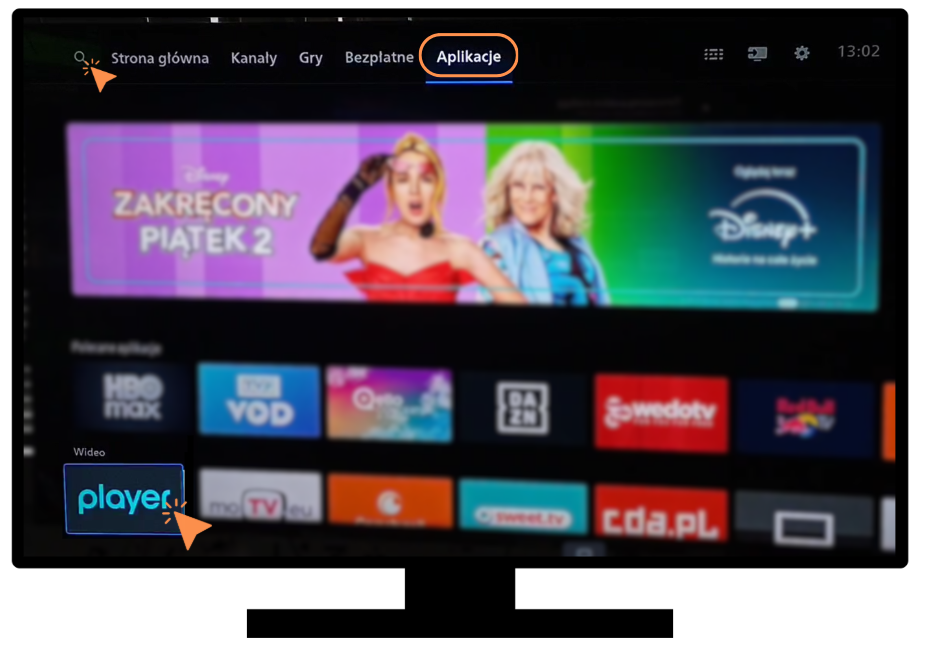
- W widoku głównym przejdź do zakładki Aplikacje / Apps.
- Aplikacja Player powinna być widoczna w sekcji Wideo. Jeśli jej nie widzisz, skorzystaj z lupki w lewym, górnym rogu ekranu. Po wejściu w kafelek Player, zobaczysz opcję Dodaj do ulubionych lub Otwórz Player.pl
- Jakie wymagania musi spełniać mój internet, żebym mógł oglądać materiały w Playerze?
- Na jakich telewizorach mogę oglądać Playera?
- Jak zrestartować aplikację Player na Android TV? Wymuszenie zatrzymania
- Jak zalogować się na telewizorze?
- Jak przesyłać obraz z Playera przez Chromecasta?
- Jak pobrać aplikację Player na Xboxa?